
APP A1
小眯眼
- 分类
- 摄影图像
- 大小
- 64.03MB
- 版本
- 222
- 更新
- 2026-06-19
- 系统
- Android 5.0+
- 厂商
- 站点整理


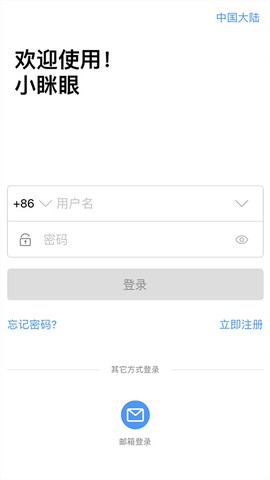
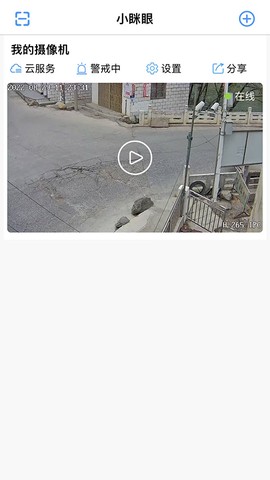
小眯眼app是一款基于阿里云平台实现智能手机与电脑终端互联的远程监控应用,旨在帮助用户通过手机实时查看和管理摄像机监控画面,从而全面掌握家庭或办公场所的安防状况。该软件操作简便且实用性强,用户只需将摄像头与设备连接,并通过阿里云平台即可在线完成摄像机的各项管理操作。此外小眯眼app支持实时视频观看、画面抓拍、录像存储、历史回放、语音对讲及手势对焦等丰富功能,并能同时接入多个摄像头,随时切换画面查看。无论是安装在家庭、店铺还是户外环境,用户均可通过手机轻松监控,并利用本地存储功能随时回放过往监控记录,极大提升了便捷性。有需求的用户不妨下载体验。
1、三种夜视模式和三种报警模式:包括全彩夜视、红外夜视、智能夜视,以及智能警戒、全天警戒、定时警戒选项,系统可根据实际场景自动调整,提升监控智能性。
2、双向语音通话:支持实时语音对讲,通话效果接近微信水平,在不同应用场景中均可提供优质的听觉体验。
3、回放模式:具备0.5秒快速回放检索功能,支持按报警图片回放或时间条回放,便于用户高效查找所需片段。
1、打开小眯眼app,注册并登录后进入首页,点击“添加设备”按钮。
![小眯眼[图1]](https://static.down8818.com/uploads/20260626/6a3d7fa47c9b29.07239495.png)
2、系统提供四种添加方式:智能联网、二维码联网、4G设备联网、网线连接。请根据摄像头类型选择合适的方式。
![小眯眼[图2]](https://static.down8818.com/uploads/20260626/6a3d7fa4b32630.18798719.png)
3、扫描摄像机上的二维码,听到“扫码成功”提示音后,等待摄像头配对WiFi。听到“连接成功”语音后,点击“完成”即可。
![小眯眼[图3]](https://static.down8818.com/uploads/20260626/6a3d7fa4eb8611.46462023.png)
4、若无法找到二维码,可手动输入WiFi密码,然后点击进入配网模式,再次扫描二维码完成连接。
![小眯眼[图4]](https://static.down8818.com/uploads/20260626/6a3d7fa52a2d70.26778664.png)
一、小眯眼app中总是显示摄像头设备离线,要怎么办?
1、检查电源:确认摄像头电源连接正常,避免因误碰插排导致断电而离线。
2、检查电压:若电源插头质量不佳,可能造成电压不稳,引发频繁掉线。建议使用厂家自带的电源插头。
3、检查WiFi信号:路由器WiFi信号不稳定时,摄像头易掉线。需定期检查网络质量,确保信号强度在80%以上。
4、检查手机网络:确保手机网络稳定在线。手机网络异常也可能导致无法连接摄像头,建议在WiFi稳定的环境下测试。
5、重新初始化摄像头:若离线问题持续,可能是初始设置存在错误。建议重新初始化摄像头,并观察其在线状态。
6、硬件故障:若排除以上问题后仍频繁离线,则可能为摄像头硬件故障。请咨询厂家客服,或考虑更换硬件。
二、小眯眼智能摄像机连接成功怎么发现不了设备添加不了设备?
设备通电后,快速按复位键两次,待设备解绑成功,再重新复位并连接即可。
v2.6.4版本
优化系统性能,提升运行流畅度。


